Windows

用注册表在命令行配置 Windows 屏幕保护与锁屏

Windows 的屏幕保护和锁屏设置,除了在图形界面里点来点去,也可以直接改注册表。一条 reg add 命令就能搞定,适合写进脚本或者批量部署。

设置都存放在同一个注册表项下:

HKEY_CURRENT_USER\Control Panel\Desktop

改完之后需要注销重新登录,Windows 才会重载这些设置。

四个关键值

ScreenSaveActive — 是否启用屏幕保护。0 禁用,1 启用。

SCRNSAVE.EXE — 指定用哪个屏幕保护程序文件。

ScreenSaveTimeOut — 空闲多少秒后启动屏幕保护,单位是秒。

ScreenSaverIsSecure — 屏幕保护结束后是否要求登录。1 要求,0 不要求。

禁用 / 启用屏幕保护

禁用:

reg add "HKEY_CURRENT_USER\Control Panel\Desktop" /v ScreenSaveActive /t REG_SZ /d 0 /f

启用:

reg add "HKEY_CURRENT_USER\Control Panel\Desktop" /v ScreenSaveActive /t REG_SZ /d 1 /f

启用时还需要选一个有效的屏幕保护程序,且超时大于 0,否则不会生效。
用 Hyper-V 给 Windows 添加虚拟网卡

Hyper-V 宿主机可以有自己的虚拟网卡,用来直连物理交换机上的某个 VLAN。场景是:物理交换机端口做了 Trunk,承载多个 VLAN,但宿主机只需要接入其中一个。

先决条件:Windows 开启了 Hyper-V 功能(Win+R 输入 optionalfeatures,勾选 Hyper-V)。

创建虚拟交换机

用管理员身份打开 PowerShell,执行:

New-VMSwitch -Name "vTrunk" -NetAdapterName "以太网" -AllowManagementOS $false
  • -Name:虚拟交换机名称,随意起,后面引用要用
  • -NetAdapterName:绑定的物理网卡名,在控制面板里能看到
  • -AllowManagementOS $false:宿主机不通过这个交换机走管理网络,避免路由冲突

这一步只是建立了虚拟交换机和物理网卡的连接,宿主机自己还没有接口可以通信。

给宿主机加虚拟网卡

上一步创建的交换机默认只服务虚拟机,宿主机要接入,需要单独加一块虚拟网卡:

Add-VMNetworkAdapter -ManagementOS -SwitchName vTrunk

-ManagementOS 表示这块网卡属于宿主机(管理操作系统),而不是某台虚拟机。加完之后打开网络适配器设置,会看到一个新的虚拟网卡。

但到这里还不够——这块网卡默认会收到 Trunk 口上所有 VLAN 的流量,需要告诉它只认其中一个。

Windows ISO 镜像下载网站推荐

以下是一些可靠的 Windows ISO 镜像下载网站,可以帮助您获取官方原版 Windows 安装文件。

官方镜像下载网站

Microsoft 官方网站

https://www.microsoft.com/zh-cn/software-download/windows11

https://www.microsoft.com/zh-cn/software-download/windows10

  • 特点:Microsoft 官方提供的原版 ISO
  • 支持版本:Windows 11/10 最新版本
  • 优势:最权威、最安全的下载源
  • 适用场景:需要最新版本或正式版的用户
  • 使用方法:选择版本和语言,直接下载

国内镜像下载网站

WinNew

https://winnew.cn/

  • 特点:国内优秀的 Windows 镜像聚合网站
  • 支持版本:Windows 7/8/10/11 全系列
  • 优势:
    • 下载速度快,支持多节点
    • 提供详细的版本说明
    • 界面简洁易用
  • 适用场景:需要快速下载或特定版本的用户
  • 使用方法:选择操作系统版本和语言,点击下载

毒液社区

https://drive.massgrave.dev/

  • 特点:社区维护的镜像资源站
  • 支持版本:Windows 7/8/10/11 多版本
  • 优势:
    • 提供多版本 ISO 镜像
    • 支持多语言版本
    • 包含更新补丁
  • 适用场景:需要历史版本或多语言镜像的用户
  • 使用方法:浏览选择需要的版本,直接下载

HotPE

https://down.hotpe.top/

  • 特点:PE 维护者提供的镜像资源
  • 支持版本:Windows 10/11 最新版本
  • 优势:
    • 提供纯净版 ISO
    • 更新及时
    • 下载稳定
  • 适用场景:需要纯净 Windows 安装文件的用户
  • 使用方法:选择需要的版本进行下载

Bobpony

https://dl.bobpony.com/

  • 特点:h5ai 目录索引的镜像下载站
  • 支持版本:Windows 全系列
  • 优势:
    • 目录索引清晰,便于浏览
    • 下载节点稳定
  • 适用场景:需要浏览选择特定版本的用户
  • 使用方法:进入目录选择需要的版本下载

Windows上修改MTU大小

netsh interface ipv4 show subinterfaces

netsh interface ipv4 set subinterface <subinterface name> mtu=9000 store=persistent

微PE与潇然PE简介

微PE工具箱(WePE)和潇然PE(Xiaoran PE)是两款常用的 Windows PE 系统维护工具,都能在系统无法正常启动时,通过 U 盘引导进入一个轻量级的 Windows 环境,用于装系统、修故障、救数据。

微PE工具箱(WePE)

微PE是一款轻量级、免安装的 PE 工具箱,主打「化繁为简,小材大用」。它的内核完整且精简,一键安装、极速启动,同时集成了大量第三方维护工具,覆盖装机、修复、数据恢复等常见场景。

特点:

  • 无广告、无推广,不强制安装任何附加软件
  • 内核完整,自带驱动和常用组件
  • 集成 DiskGenius、WinNTSetup、DISM、BootICE 等经典工具
  • 支持 U 盘安装和 ISO 镜像两种启动方式

潇然PE(Xiaoran PE)

潇然PE(简称 XRPE)定位与微PE有所不同——它以「联网、集成」为核心,围绕「潇然一键装机助理」定制,适合需要在线操作的维护场景。

特点:

  • 内置网络驱动,启动后可自动连接 Wi-Fi,支持 SMB 共享访问
  • 支持在线下载常用工具(浏览器、远程桌面、分区工具等),无需提前存入 U 盘
  • 支持 PXE 自动任务,能自动向 TFTP/HTTP 服务器查询下载脚本
  • 预置 BootICE、CGI、DG分区、DISM、WinNTSetup 等维护工具
  • 提供右键 FastCopy、Everything、Notepad2 等快捷入口
  • 支持外置扩展加载和在线壁纸更换

Windows域控配置时钟源

背景

在 Active Directory 环境中,所有成员计算机和域控制器默认使用层级时间同步架构:

  • 森林根域的 PDC Emulator → 整个森林的权威时间源
  • 子域的 PDC Emulator → 向森林根 PDC 同步
  • 普通域控制器 → 向同域的 PDC Emulator 同步
  • 域成员计算机 → 向所在站点的域控制器同步

因此,只需在森林根域的 PDC Emulator 上配置外部 NTP 源,时间就能自动向下层传播。

通过powershell查看谁重启了服务器

通过powershell可以很方便的查询谁重启过服务器,对于Server Core尤其方便。服务器重启的事件ID为1074.查询命令为

Get-WinEvent -LogName system | Where-Object ID -eq 1074

安装OpenSSH for Windows

下面是在powershell中操作的命令记录

choco install powershell-core -y
choco install openssh
cd C:\Program Files\OpenSSH-Win64
Set-ExecutionPolicy RemoteSigned
#设置默认shell为powershell
.\Set-SSHDefaultShell.ps1 -PathSpecsToProbeForShellEXEString "\$env\:userprofile\downloads\*.exe;c:\Program Files\PowerShell\*\P\*.exe;c:\windows\system32\*"

#配置认证用authorized_keys
#系统管理员需要把authorized_keys保存到C:\ProgramData\ssh\下面,并命名为administrators_authorized_keys
#配置authorized_keys权限
icacls.exe ""$env:ProgramData\ssh\administrators_authorized_keys"" /inheritance:r /grant ""*S-1-5-32-544:F"" /grant ""SYSTEM:F""
# 大工完成

OpenSSH for Windows 中基于密钥的身份验证 | Microsoft Learn

Windows 用户只能注销,不能关机或重启

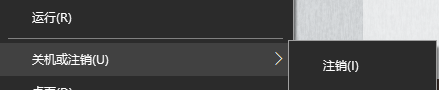
我的一台笔记本电脑因为某些原因(主动)退域了,之后就出现了一个问题,开始菜单里面只有“注销”,没有其他选项。使用shutdown -s -t 0或者restart-computer -force提示没有特权。注销用户之后就可以关闭或者重启电脑了。

只有注销

删除Windows用户Profile

Get-WMIObject -class Win32_UserProfile | Where {!$_.Special -and !$_.Loaded } | Remove-WmiObject

临时禁用 McAfee 杀毒软件

概述

在某些情况下,可能需要临时禁用 McAfee 杀毒软件,例如:

  • 安装特定软件时被误拦截
  • 进行系统故障排查
  • 执行某些管理任务
  • 性能测试或基准测试

注意: 禁用杀毒软件会使系统暂时处于无保护状态,请务必在完成任务后重新启用。

方法一:通过命令行禁用(推荐)

以管理员身份运行命令提示符(CMD)或 PowerShell,依次执行以下命令:

net stop McAfeeFramework /yes
net stop McShield /yes
net stop McTaskManager /yes

命令说明

服务名 说明
McAfeeFramework McAfee 核心框架服务
McShield McAfee 实时扫描服务
McTaskManager McAfee 任务管理器服务