H3C S5120 交换机 voice VLAN设置
#全局启用LLDP
lldp global enable

voice-vlan track lldp
voice-vlan mac-address 805e-c000-0000 mask ffff-ff00-0000 description Yealink
voice-vlan mac-address 000e-b400-0000 mask ffff-ff00-0000 description Yealink-gate
#全局启用LLDP
lldp global enable
voice-vlan track lldp
voice-vlan mac-address 805e-c000-0000 mask ffff-ff00-0000 description Yealink
voice-vlan mac-address 000e-b400-0000 mask ffff-ff00-0000 description Yealink-gate
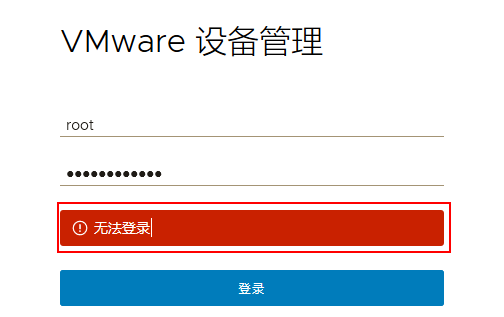
今天突然发现VCSA的管理控制台(端口5480)无法登录了,报错“无法登录”。
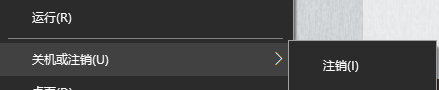
我的一台笔记本电脑因为某些原因(主动)退域了,之后就出现了一个问题,开始菜单里面只有“注销”,没有其他选项。使用shutdown -s -t 0或者restart-computer -force提示没有特权。注销用户之后就可以关闭或者重启电脑了。
jira或者confluence的部分控制台页面会打开非常缓慢,甚至无法打开。查询后台服务也没异常。咨询技术支持得知,打开这些网页的时候,后台回去在线商店或者Google拉取数据,如果服务器无法访问这些服务的话,就会出现打不开的问题。解决方法也很简单,关闭在线应用商店就好。方法如下:
公司的电脑由于安全原因,需要锁定BIOS的一些设置。但是如果每台电脑都输入N遍密码,重启N多遍的话,不仅浪费时间,还很容易出现问题。 公司的电脑绝大部分是HP品牌,而HP公司很贴心的提供了一个命令行工具,可以在操作系统中更改BIOS设置,大赞。
利用开源堡垒机jumpserver搭建了公司的堡垒机,顺便配置了AD集成服务,但是一直报错,提示用户不存在。后来发现是因为用户的CN属性有中文,配置改成下面就可以了。
 用户过滤器 (sAMAccountName=%(user)s)
 LDAP属性映射 {"username": "sAMAccountName", "name": "cn", "email": "mail"}
阿里云的虚拟机过期了,更换为ECS。wordpress用的是docker镜像,在nginx代理后面。配置好后,首页部分静态资源因为不是https没有加载,显示不正常,我怀疑是网站配置问题,就先忽略了。控制台页面无法打开,循环重定向,查询很多方法无效。后来在dockerhub上的wordpress页面发现nginx需要添加一个选项,按照说明添加后就可以正常访问了。下面就是添加的内容。
proxy_set_header X-Forwarded-Proto https;
汉典(zdic.net)是一个免费的在线汉语辞典,始建于2004年,收录了超过9万个汉字、36万个词语和3.2万个成语。它不只是查字查词的工具,还整合了康熙字典、说文解字、音韵方言、字源字形、异体字等内容,把汉字从字形到字义到字音的来龙去脉都串了起来。
输入一个汉字,可以看到拼音、部首、笔画、五笔编码、仓颉码、郑码等基本信息,还有康熙字典释义、说文解字注解、异体字对照、字源演变等。比如查"道"字,从甲骨文到金文到小篆的字形演变一目了然。
收录36万词语和3.2万成语,每个词条都有释义、出处、例句。成语还标注了典故来源,方便理解用法。
完整收录康熙字典214个部首下的所有汉字,按传统部首排列,适合查生僻字和古籍用字。
收录许慎《说文解字》的原文和段玉裁注,对研究汉字本义很有帮助。
提供中古音韵(广韵、集韵)和现代方言读音对照,适合做方言研究或古音考证。
汉典还有几个配套站点:
有台交换机需要删除irf配置,以便作为单独的交换机使用。尝试删除startup.cfg,发现没用。查询官方文档发现只有背板堆叠的删除方法,没有光口堆叠的删除方法。后来从HPE论坛找到一个方法,发现可用。
我的环境中,ifr端口分别是 2/1 2/2;成员ID是2 下面是移除命令:
undo irf-port 2/1
undo irf-port 2/2
irf member 2 renumber 1
reboot
Get-WMIObject -class Win32_UserProfile | Where {!$_.Special -and !$_.Loaded } | Remove-WmiObject